Hướng dẫn cài đặt kênh gửi thông báo tự động
Giới thiệu tính năng: Tính năng Notification Channels cho phép admin của doanh nghiệp cài đặt kênh gửi thông báo tự động về các hoạt động của các Connection, Source, hay Destination, etc. trên Elton. Sử dụng tính năng này, bạn có thể chọn cài đặt gửi thông báo về các kênh như Lark, Email, Telegram hay Slack.
Việc setup noti này rất quan trọng cho doanh nghiệp vì khi các setup trên Elton sảy ra lỗi hoặc failed, đây là kênh nhanh chóng và kịp thời nhất để thông báo đến người dùng nhằm can thiệp kịp thời.
1.Hướng dẫn truy cập vào phần cài đặt
Nhấn chọn tab Configuration trên thanh menu trong tài khoản Elton của bạn và tiến hành chọn kênh mà bạn muốn thông báo về các hoạt động doanh nghiệp trên Elton được gửi về.
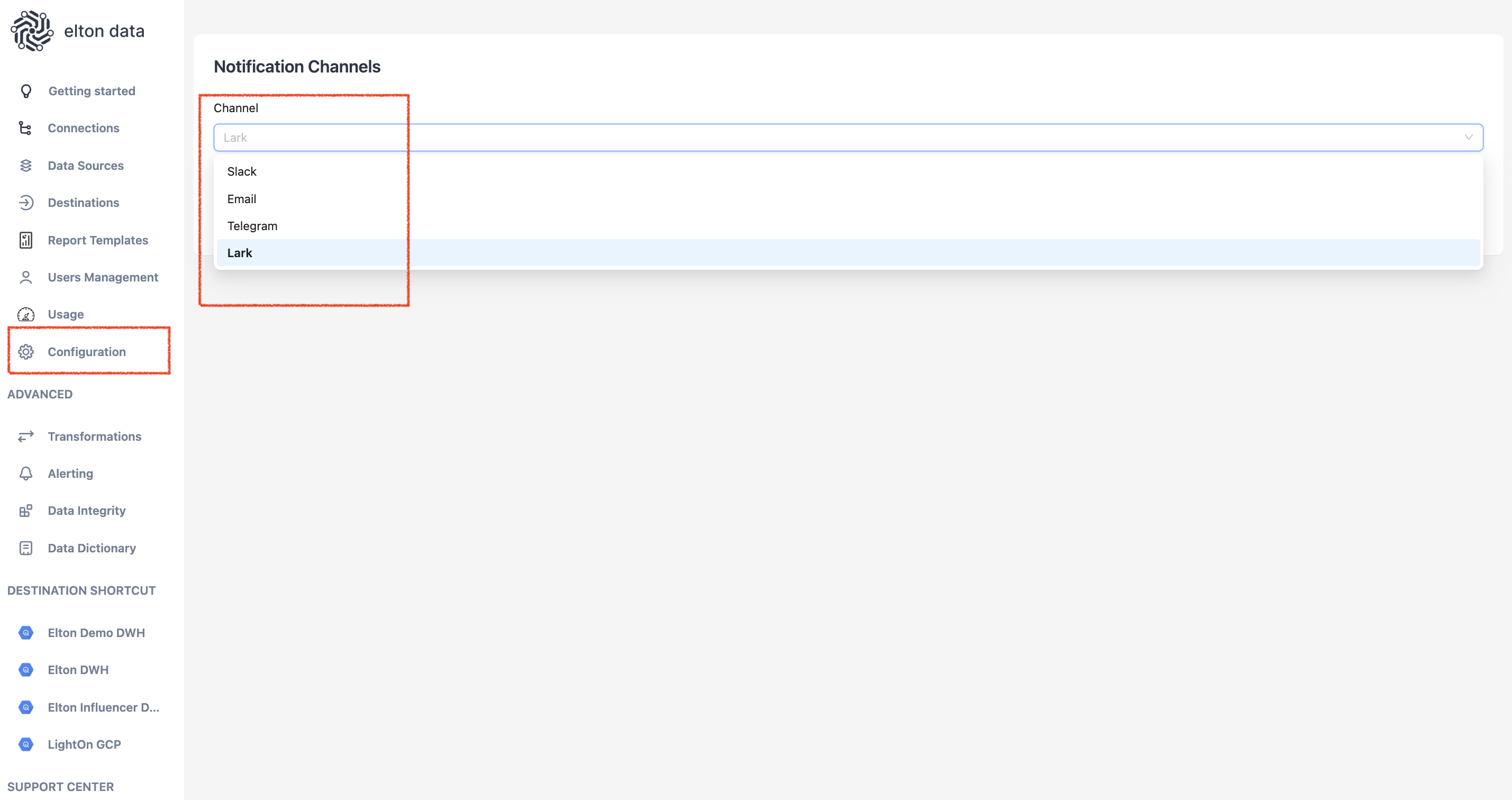
2. Cài đặt thông báo trên kênh Email
Để cài đặt gửi thông báo đến địa chỉ email cụ thể, bạn tiến hành điền các địa chỉ email vào. Bạn có thể gửi tới nhiều địa chỉ email bằng cách điền dấu phẩy cách nhau giữa các email.
3. Cài đặt thông báo trên kênh Lark
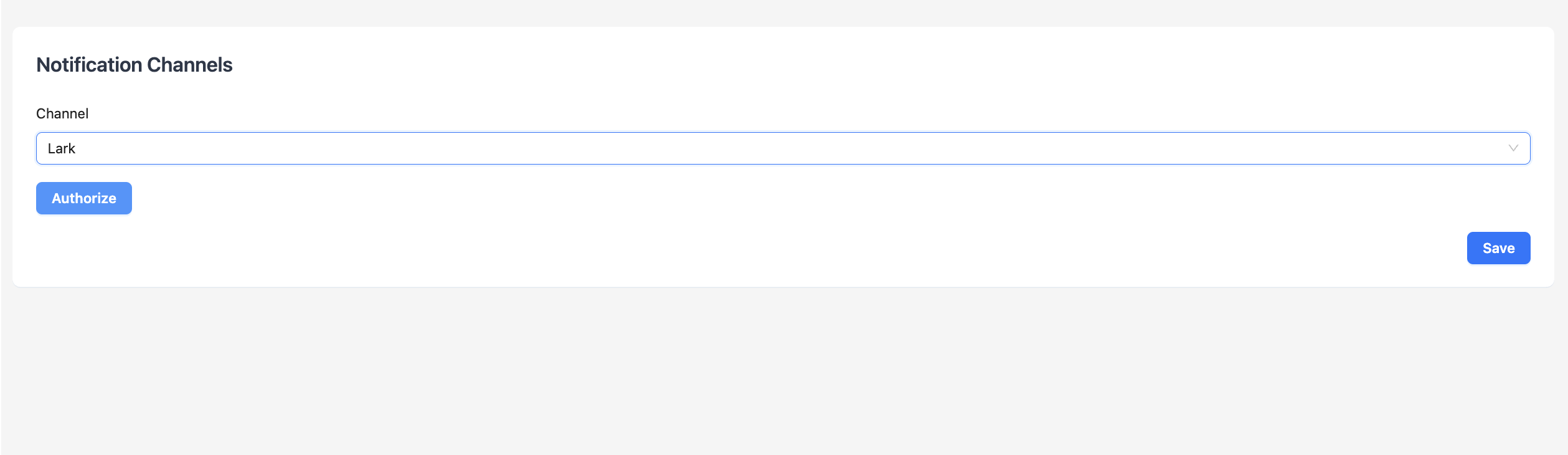
Để cài đặt thông báo trên Lark, bạn cần thực hiện trao quyền cho Elton để gửi thông báo về Lark của bạn. Bạn tiến hành nhấn nút Authorize.
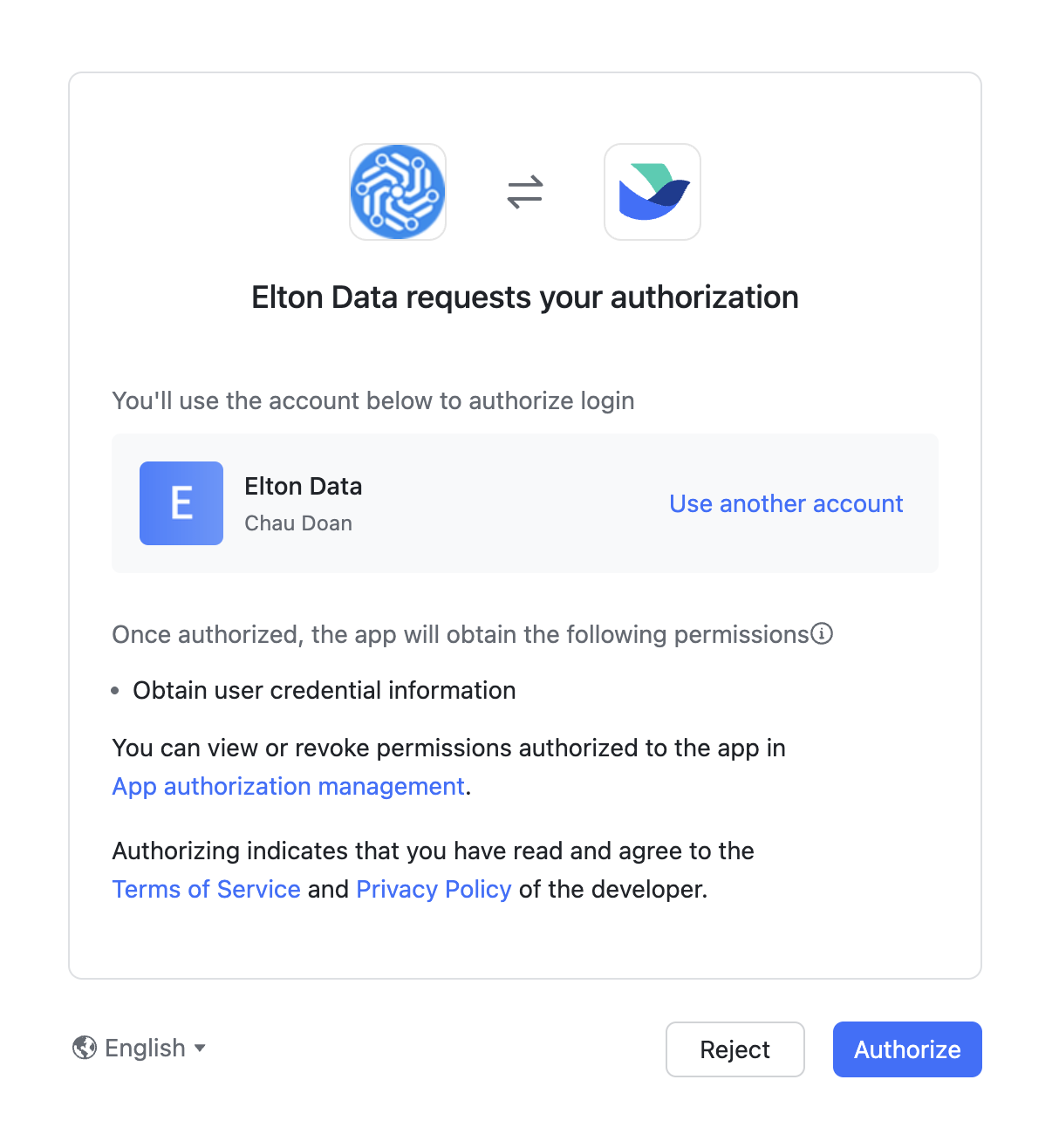
Sau đó, hệ thống sẽ tự đưa bạn qua trang phân quyền của Lark, bạn chọn account muốn trao quyền và nhấn nút Authorize
Sau khi đã authorize thành công, bạn quay về trang cài đặt và sẽ thấy một danh sách các kênh chat trên Lark, bạn thao tác chọn kênh chat mà bạn muốn được gửi thông báo tới và nhấn save.
Lưu ý: Sẽ mất khoản 30 giây tới 1 phút kể từ khi bạn trao quyền thành công hệ thông mới có thể load đầy đủ các danh sách group chat từ Lark về.

4. Cài đặt thông báo trên kênh Slack
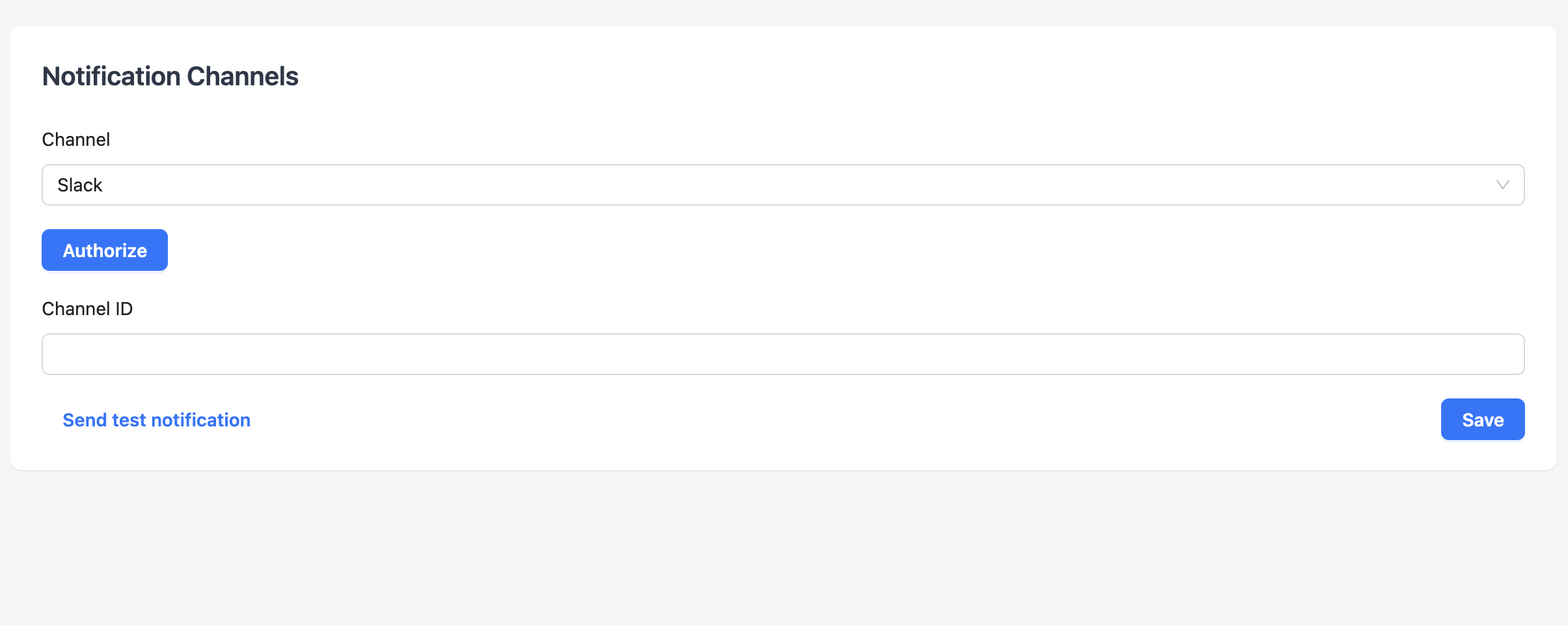
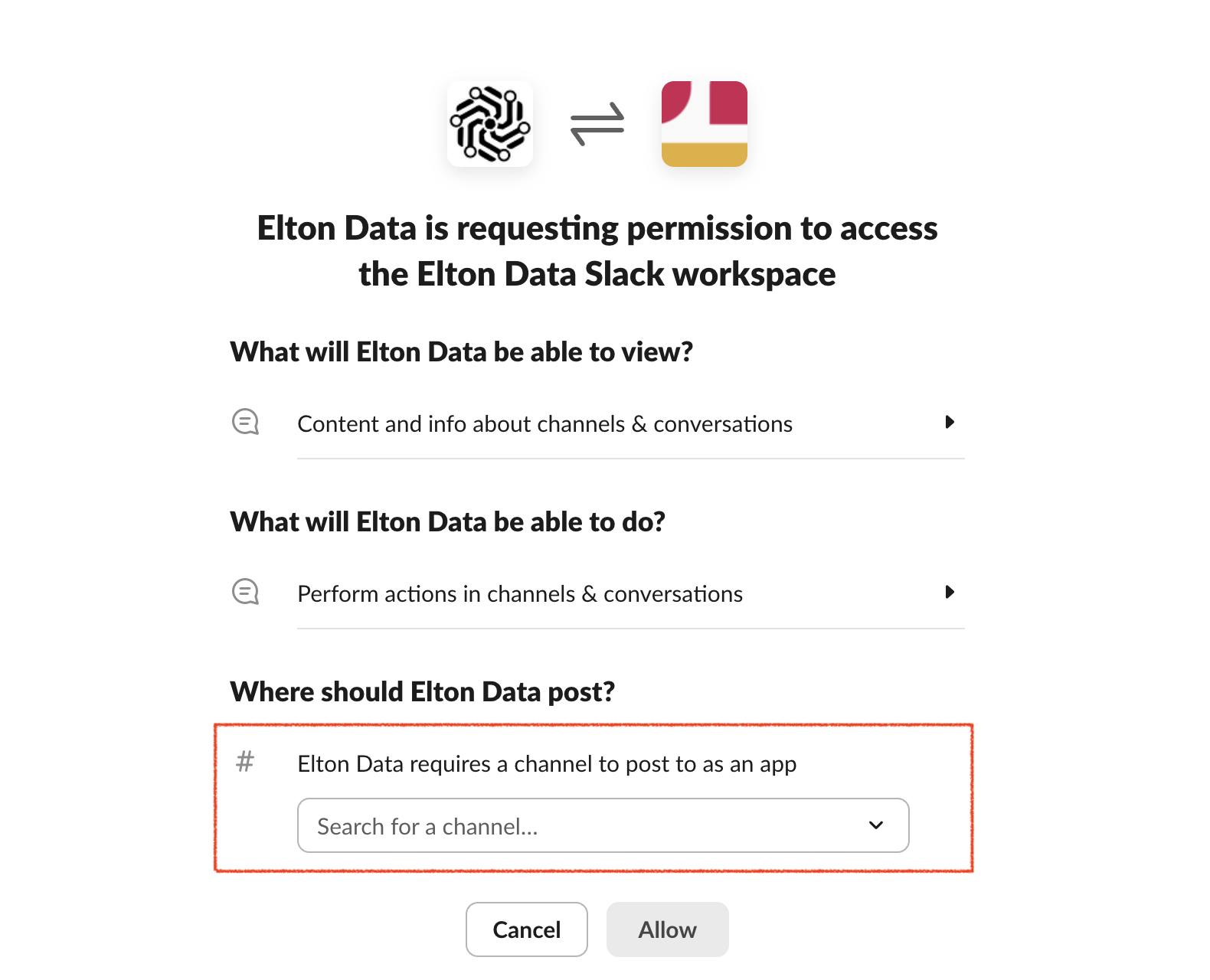
(1) Tại màn hình cài đặt kênh thông báo trên Slack, bạn thao tác nhấn nút Authorize, Hệ thống sẽ đưa bạn qua luồng đăng nhập trên slack.
(2) Sau khi đăng nhập thành công, bạn tiến hành thực hiện chọn channel mà bạn muốn Elton gửi noti về như hinh bên dưới và nhấn Allow, hệ thống sẽ ghi nhận và đưa bạn về lại trang cài đặt trên Elton.
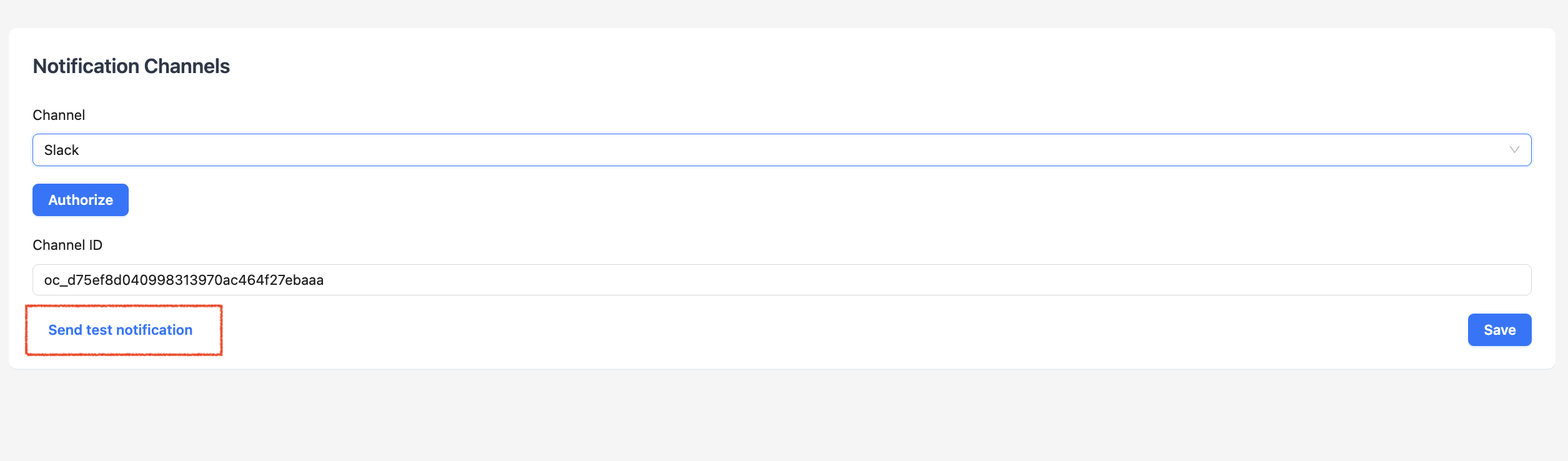
(3) Tại trang cài đặt thông báo, bạn có thế thấy Channel ID đã được hệ thống của Elton điền vào. Bạn nhấn Save để hoàn tất hoặc có thể tiến hành chọn Send test notification để chạy thử trước khi lưu.
Cách thay đổi Slack channel sau khi đã trao quyền xong:
-
Để thay đổi channel sau khi cài đặt trao quyền lần đầu, bạn chỉ cần thao tác điền lại
Channel IDtương ứng với channel mới bạn muốn thay đổi, không cần phải thực hiện trao quyền lại. -
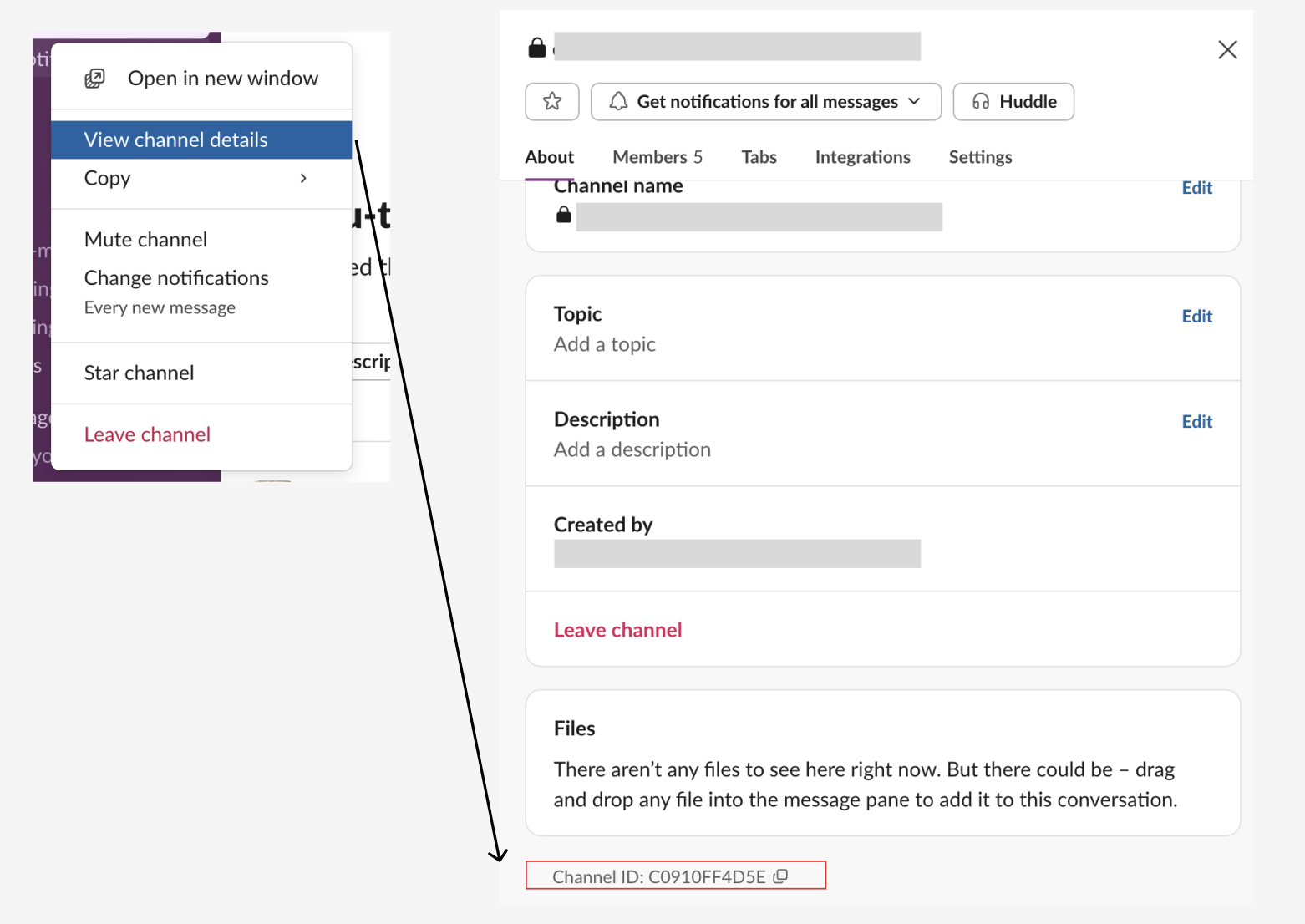
Cách lấy Channel ID trên Slack: Bạn nhấn chuột trái vào tên của channel -> chọn
View Channel Details-> Kéo xuống dưới cùng trong tab đầu tiên và copy channel ID ở đó.
-
Trong trường hợp channel mà bạn muốn thay đổi là channel private, bạn cần thao tác thêm một bước nữa sau khi thay đổi
channel idđó là thực hiện add bot Elton vào trong channel đó. -
Bạn chọn
View Channel Details-> tabIntergations->Add an app-> Chọn app Elton Data như hình
- Lưu ý: Thao tác này chỉ cần thiết khi bạn thực hiện thay đổi channel sau khi đã trao quyền lần đầu thành công, và channel mới là private. Nếu channel là public hoặc được add thẳng trong lúc Authorize như mục (2) thì bạn không cần thao tác bước này.