Cách cài đặt Log Router trên Google Bigquery
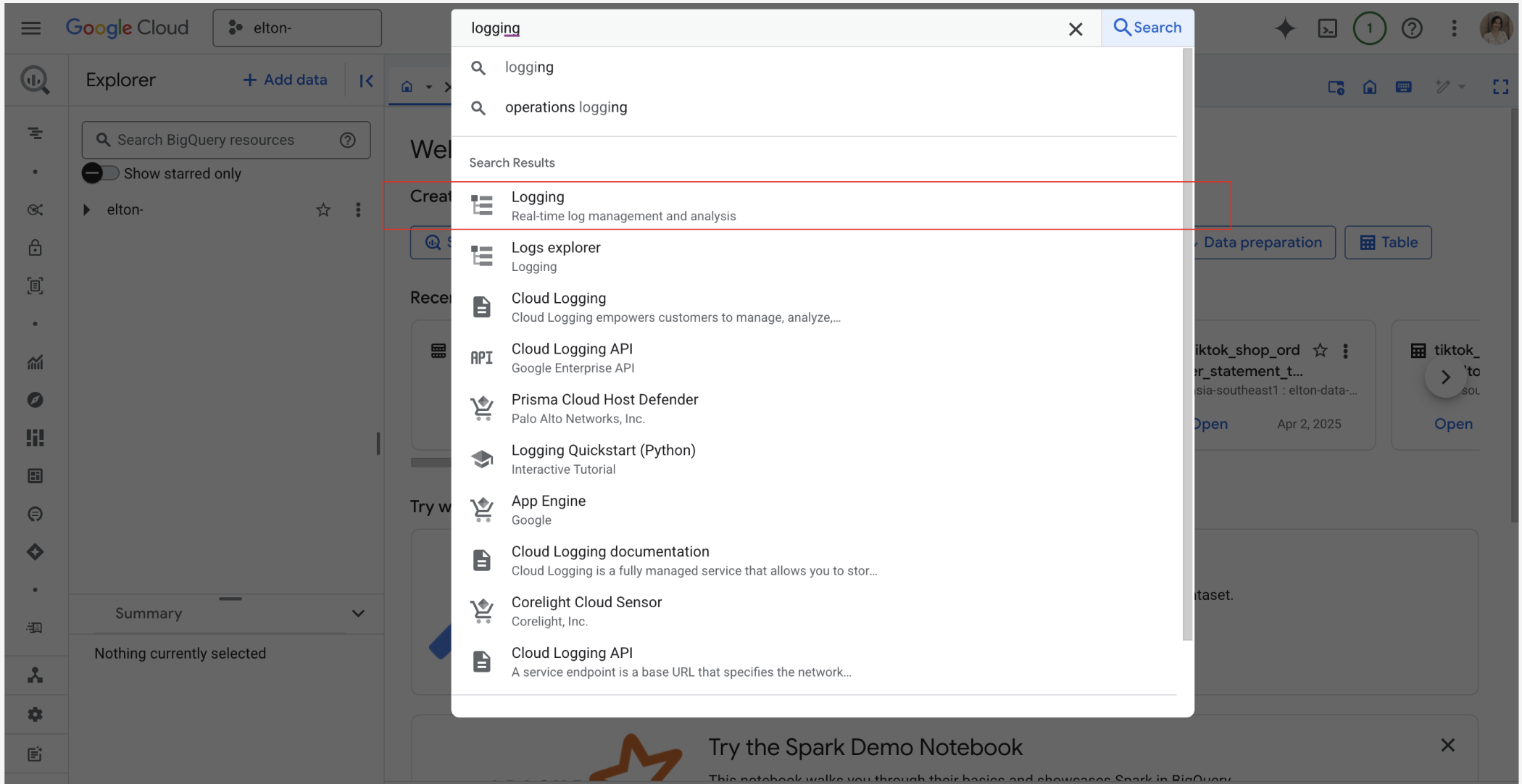
Bước 1: Truy cập vào project trên Bigquery của bạn và search Logging -> chọn lựa chọn như hình
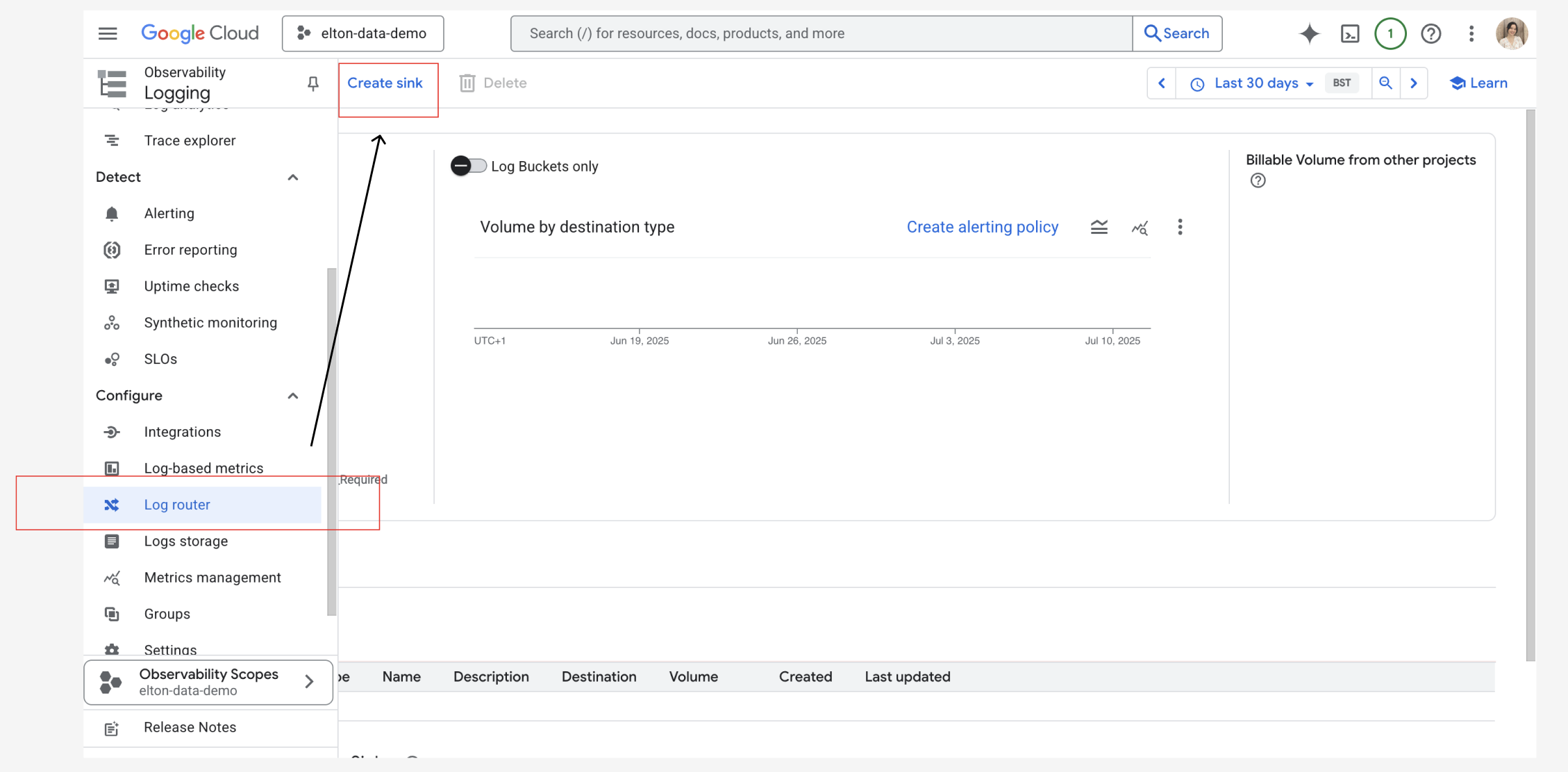
Bước 2: Tại thanh menu của mục Logging, chọn tab Log Router, sau đó chọn nút Create Sink, hệ thống sẽ mở ra mục cài đặt log sink cho bạn
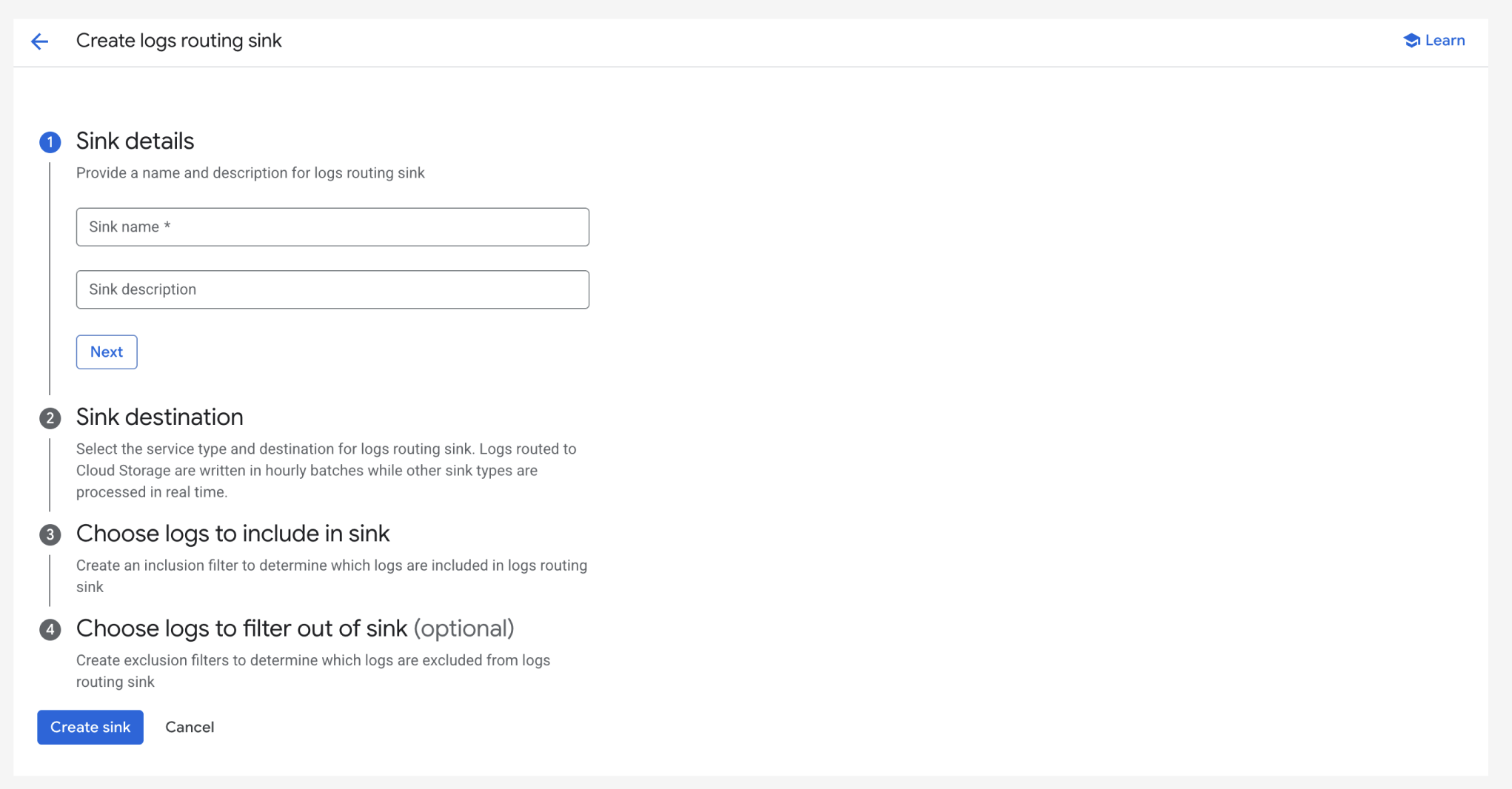
Bước 3: Lần lượt điền các trường thông tin cần thiết vào từng mục
-
Mục 1 - Sink details: bạn thao tác điền tên và mô tả của log sắp tạo
-
Mục 2 - Sink destination
2.1
Select Sink Service: ChọnBigquery Dataset2.2
Select Bigquery Dataset: Ở mục này, bạn thao tác chọnCreate New BigQuery Datasetđể tạo một dataset mới nhằm chứa log sắp tạo. Lưu ý: FieldLocation Typebạn chọn optionRegionvới giá trị cụ thể làasia-southeast1 (Singapore).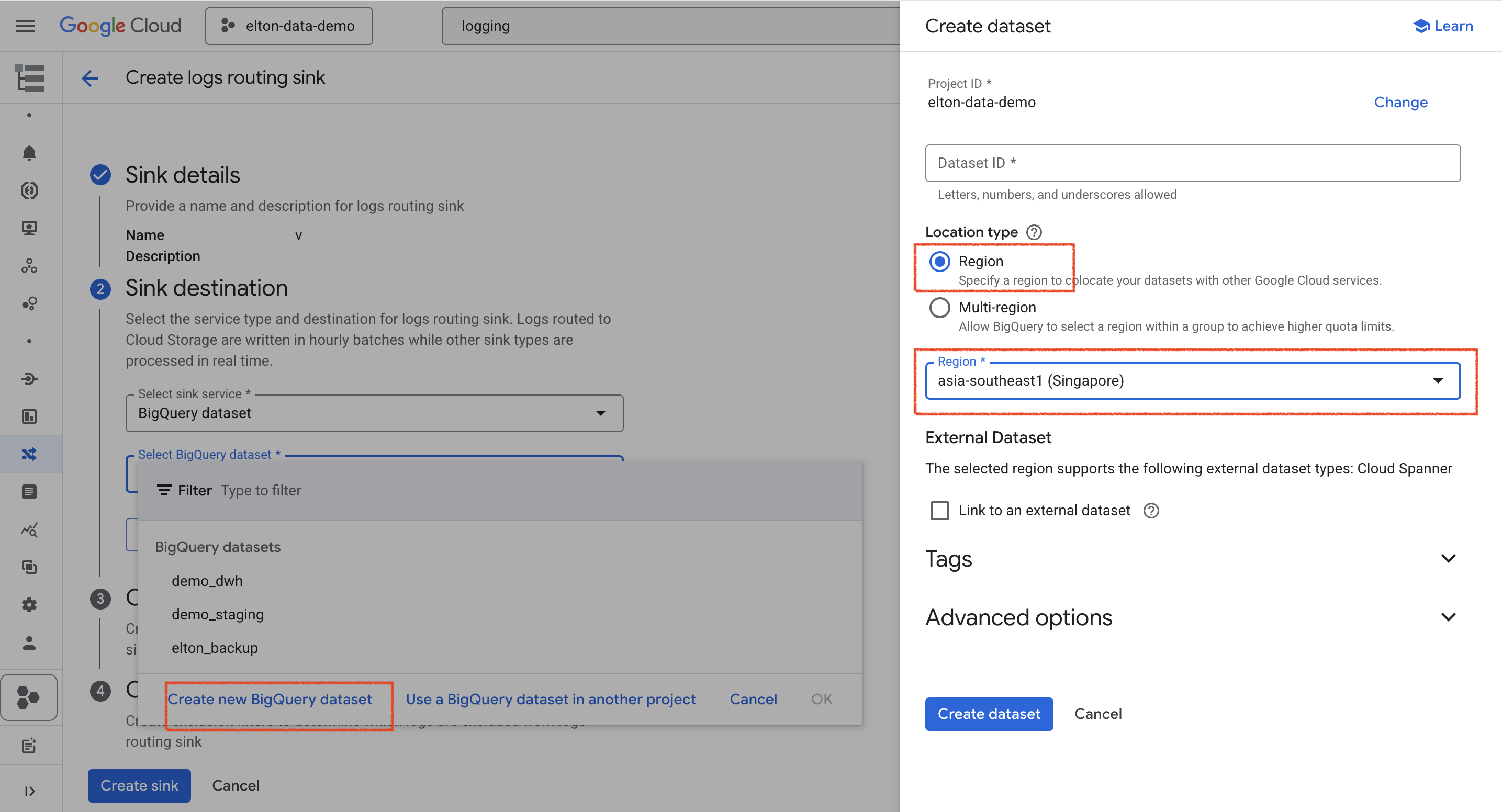
2.3 Option
Use Patitioned Table: Elton khuyến khích bạn chọn option này vì nó sẽ giúp tối ưu performance của log dataset sắp tạo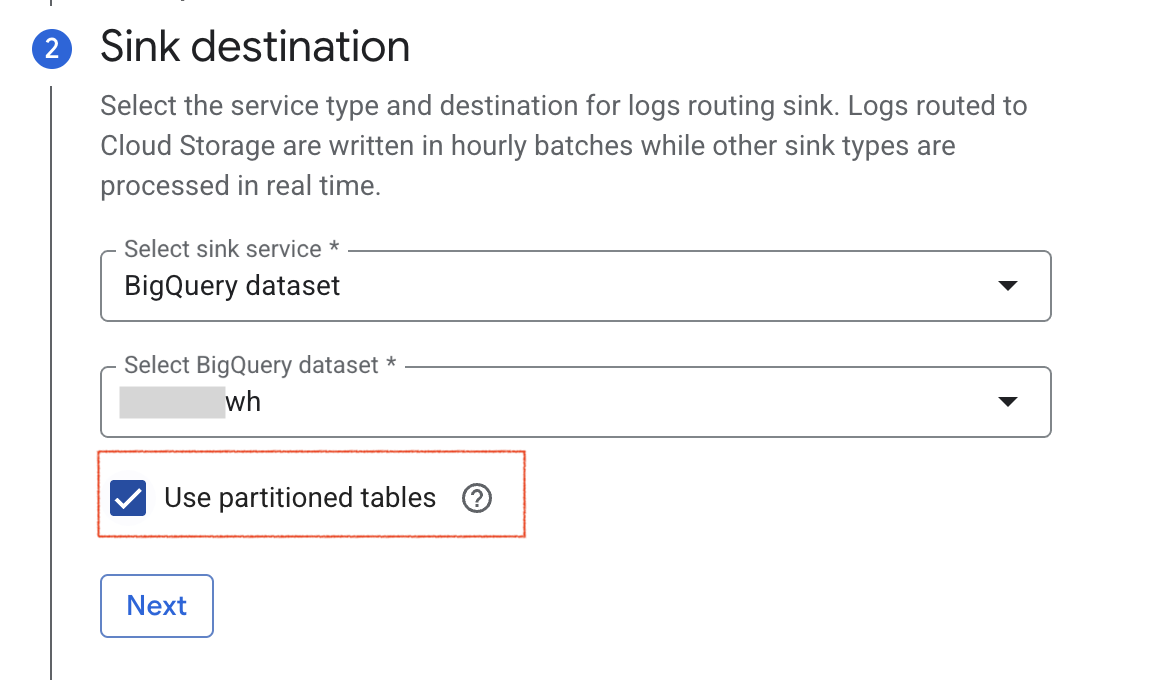
-
Mục 3 - Choose logs to include in sink
Mục này yêu cầu bạn xác định những log nào bạn mong muốn được ghi nhận vào dataset sắp tạo. Bạn có thể thao tác điền câu lệnh đã được Elton lập trình sẵn dưới đây:
Resource.type:("bigquery").

- Mục 4 - Choose logs to filter out of sink (optional): Bạn có thể bỏ qua bước này và tiến hành tạo log dataset mới ở đây.
Bước 4: Sau khi bấm tạo, bạn truy cập vào project BigQuery của mình mà kiểm tra xem bảng dữ liệu đã được tạo thành công hay chưa. Bảng dữ liệu được tạo sẽ có tên là: cloudaudit_googleapis_com_data_access.
Lưu ý: Sẽ mất khoản 5-10' bảng mới được tạo thành công và hiển thị trên project BigQuery của bạn.
Việc cài đặng bảng log router như trên nhằm hỗ trợ cho việc cài đặt và sử dụng template Báo cáo theo dõi chi phí BigQuery được cung cấp miễn phí trên Elton. Sau khi đã tạp bảng thành công, bạn truy cập vào mục Report Template trên Elton và tiến hành sao chép template.