Amazon Seller
Phần hướng dẫn tạo source data từ Amazon Seller này sẽ bao gồm hai phần:
- Hướng dẫn thiết lập Source từ Amazon Seller.
- Hướng dẫn điền các trường thông tin khi setup Connection với Source là từ Amazon Seller
Phần 1: Hướng dẫn thiết lập Source từ Amazon Seller
Sau khi đã thao tác các bước nền là chọn source và vào được trang setup source chi tiết, bạn tiến hành thao tác điền các trường thông tin cần thiết như hướng dẫn dưới đây. Hướng dẫn các bước nền để tạo source trên Elton bạn có thể xem ở phần Getting Started - Mục Thiết lập Source.
Bước 1: Điền các trường thông tin cần thiết
Tại giao diện setup data source của Amazon Seller, bạn thao tác điền các thông tin định danh cho source chuẩn bị tạo:
- Display name: Tên hiển thị của source. Elton khuyến khích bạn đặt tên có mối liên hệ với source mà bạn sắp sửa tạo.
- Description: Mô tả của source
- Account name: Điền tên tài khoản để phân tách dữ liệu thành các bảng khác nhau nếu bạn có nhiều tài khoản
- Seller Center Marketplace: Chọn trung tâm đang host tài khoản seller của bạn (US/Singapore/UK).
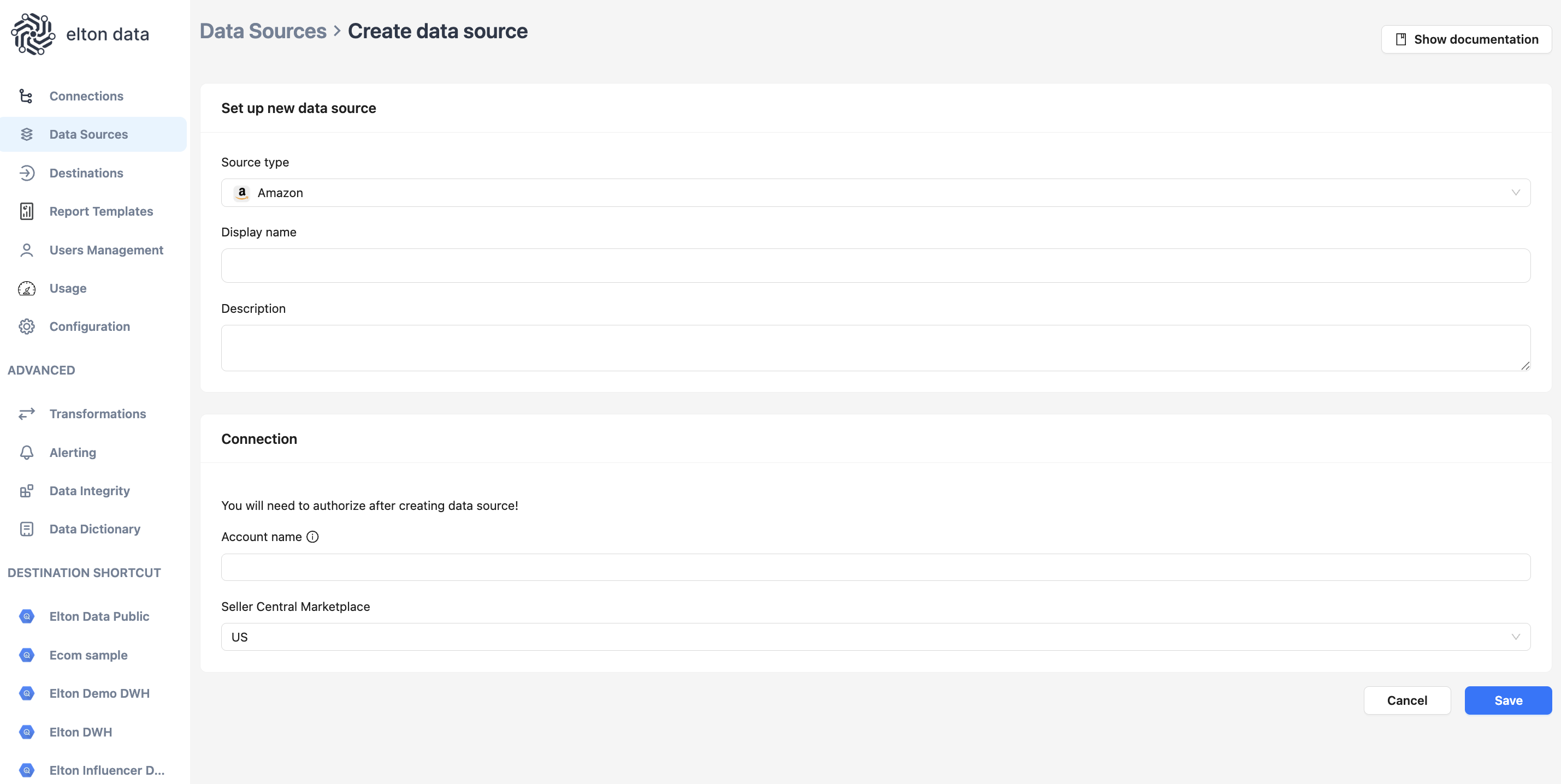
Lưu ý: Phần ghi chú của source với nội dung cho biết rằng sau khi nhấn Save thì bạn sẽ còn cần một bước nữa là phân quyền (authorize) cho Elton truy cập vào source data đích của bạn. Chi tiết cách phân quyền sẽ được mô tả ở Bước 2.
Sau khi hoàn tất điền các thông tin của source, bạn nhấn lưu => hệ thống sẽ đưa về trang thông tin chi tiết của source bạn vừa tạo.
Bước 2: Trao quyền từ source đã thiết lập
-
Tại trang thông tin chi tiết của source bạn vừa tạo => Nhấn chọn nút
Authorizeđể tiền hành trao quyền cho phép Elton truy cập vào dữ liệu của source.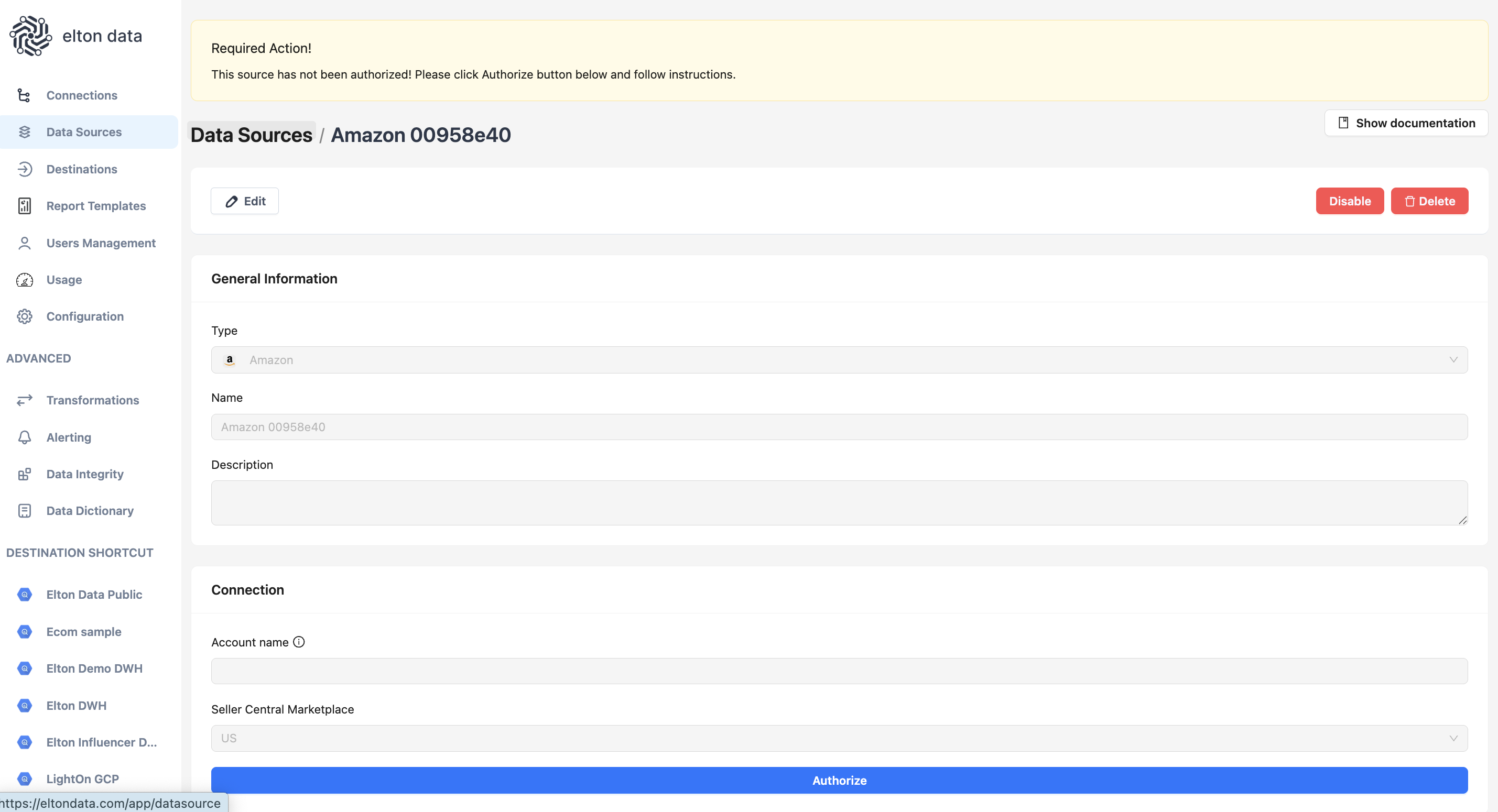
-
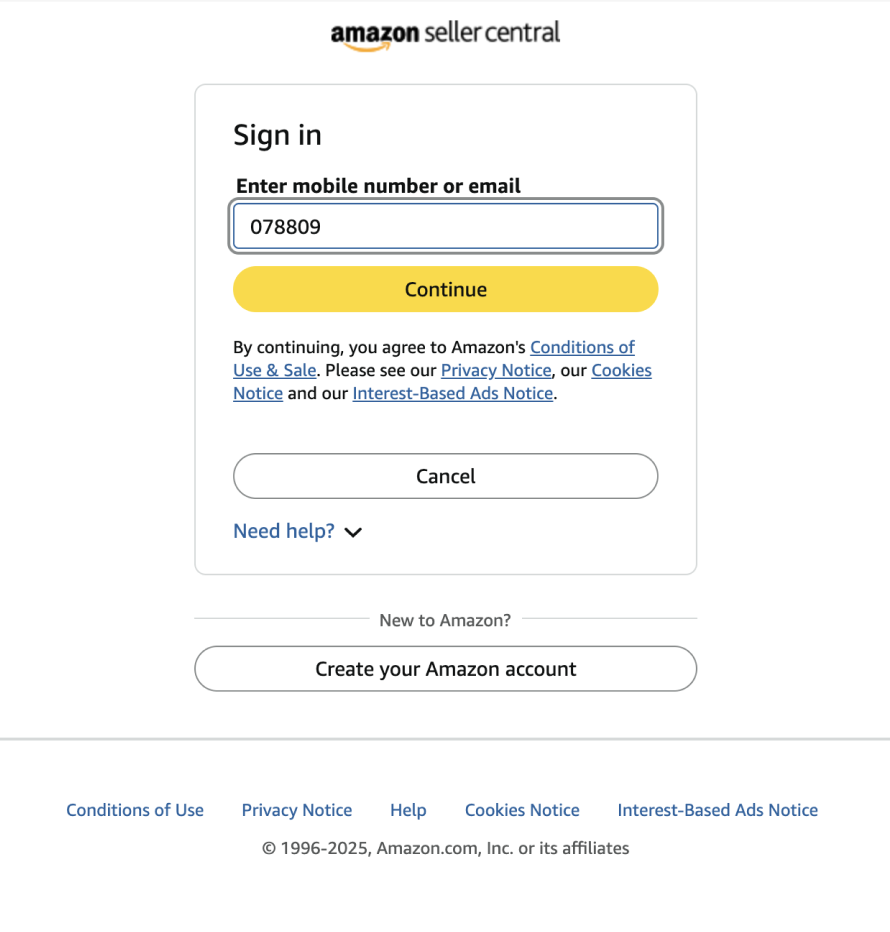
Đối với trường hợp Source là Amazon thì hệ thống sẽ tự động đưa bạn qua trang đăng nhập của Amazon. Bạn tiến hành đăng nhập với account Seller của mình.
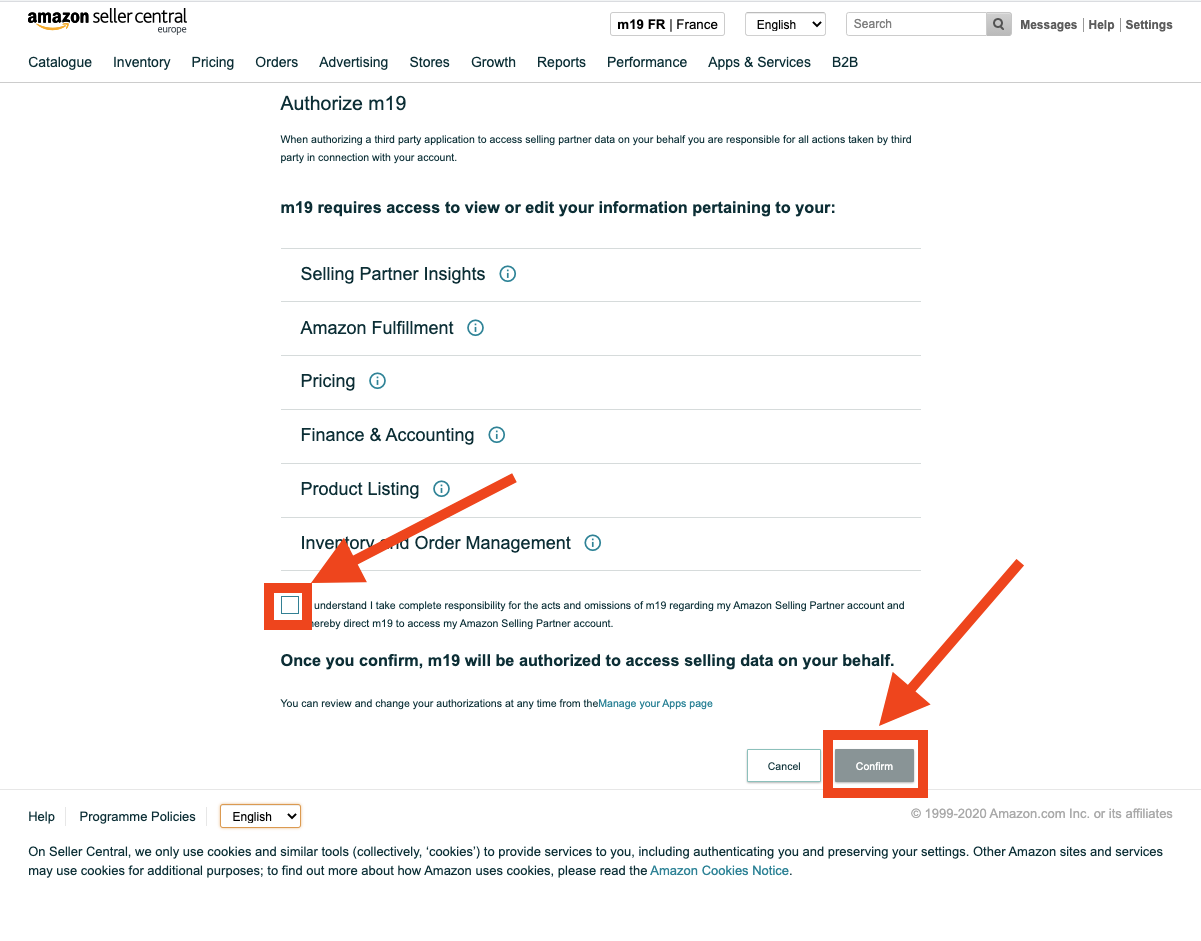
- Tiếp theo, Amazon sẽ hiển thị các dữ liệu cụ thể của page để tiến hành trao quyền cho Elton. Bạn nhấn xác nhận đồng ý với T&C và nhấn "Confirm".
-
Sau khi thực hiện trao quyền xong, hệ thống sẽ đưa bạn về tab "Data Sources", bạn sẽ thấy source mới tạo nằm ở trên đầu danh sách các source đã có, bạn thao tác nhấn chọn source và có thể xem được thông tin chi tiết của source đó
-
Tại chi tiết của source, bạn có thể tao tác
edit,delete,disablehoặcre-authorizetrang Facebook Page Insight như hình
Phần 2: Hướng dẫn điền các trường thông tin khi setup Connection với Source là từ Amazon Seller
General info
1. Name: Tên của cài đặt connection bạn sắp tạo.
2. Description: Mô tả của cài đặt connection bạn sắp tạo
3. Sync Frequency: Chọn khoản thời gian định kỳ mà bạn muốn dữ liệu của connection sắp tạo được cập nhật. Ví dụ: Nếu bạn chọn option là Every 1 hour, thì cứ mỗi 1 tiếng hệ thống sẽ tự chạy và sync dữ liệu một lần.
Source config
Tại mục "Source Config" của màn hình setup chi tiết connection có source là Amazon Seller, các trường thông tin bạn cần điền sẽ có ý nghĩa như sau:
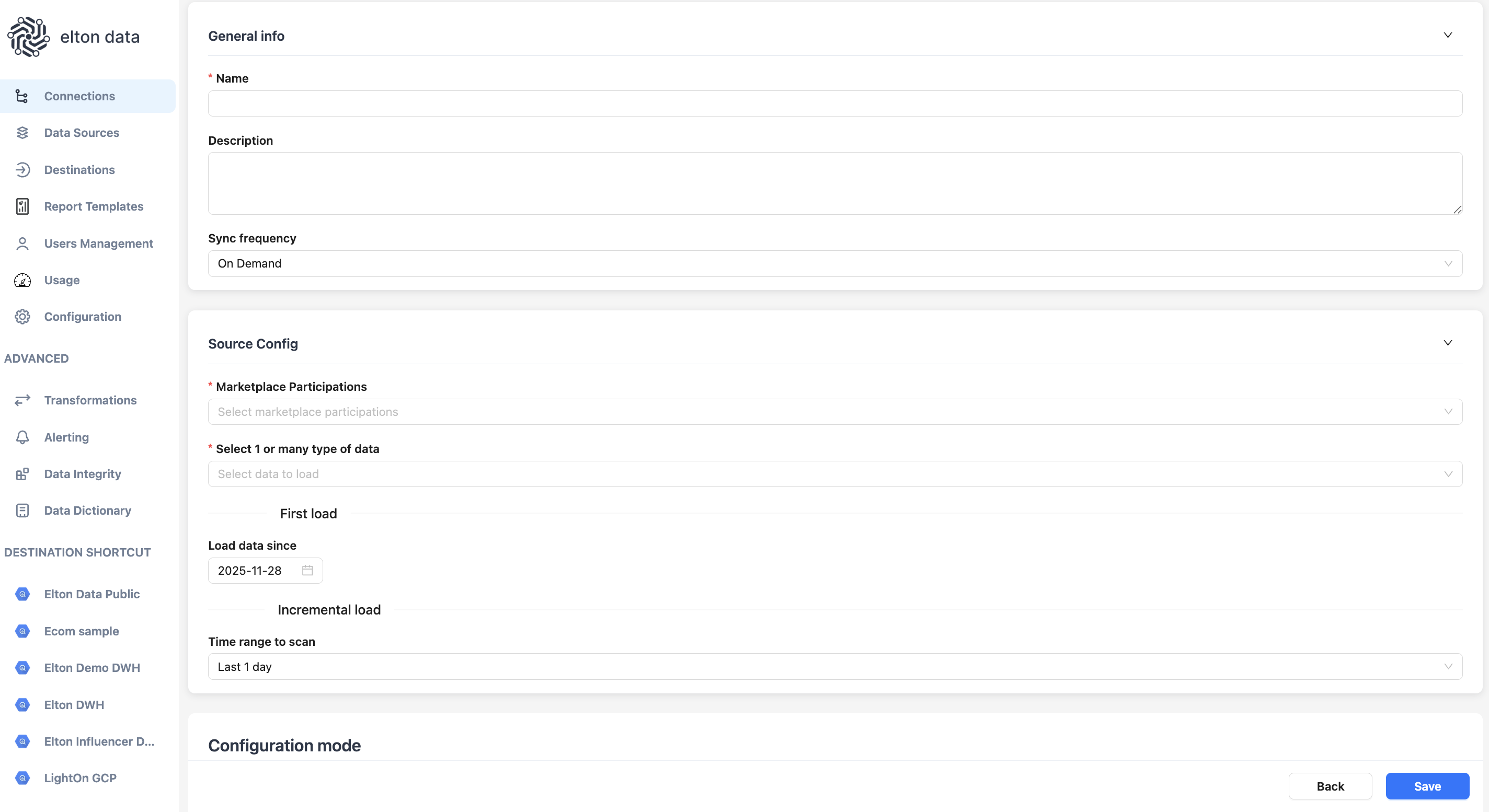
1. Marketplace Participations
- Chọn Marketplace mà kênh bán của bạn đang tham gia vào
2. Select 1 or many type of data
-
Sau khi bạn trao quyền datasource của Amazon Seller thành công, hệ thống sẽ nhận diện được các bảng dữ liệu mà page của bạn đang sở hữu để đề xuất trong trường thông tin này.
-
Bạn chọn các bảng dữ liệu liên quan để thực hiện tạo kết nối và tải lên.
Khi thực hiện tải dữ liệu đơn hàng từ Amazon về, các đơn hàng với trạng thái là pending thường sẽ bị thiếu nhiều thông tin. Do cơ chế quản lý dữ liệu của Amazon, thông tin về giá cả, vận chuyển và thuế chưa hiển thị cho đến khi đơn hàng được xác nhận.
3. First load - Load data since
-
Thể hiện mốc thời gian mà bạn mong muốn dữ liệu của bạn sẽ được tải lên từ lúc đó trở đi.
-
Ví dụ: Bạn chọn ngày load data là 15/10/2023 => Hệ thống sẽ sync toàn bộ dữ liệu của source Amazon Seller của bạn kể từ ngày 15/10/2023 đến hiện tại.
4. Incremental load - Time range to scan
-
Cách quét dữ liệu định kỳ của Elton đi theo hướng tịnh tiến (incremental) - có nghĩa là định kì hệ thống sẽ thực hiện quét dữ liệu cũ theo hướng tịnh tiến, theo một khoản thời gian được cài đặt trước, chứ không phải mỗi lần quét lại là sẽ quét lại toàn bộ dữ liệu phát sinh từ ngay đầu tiên.
-
Vì vậy,
Incremental load - Time range to scanlà số ngày mà hệ thống sẽ tiến hành scan dữ liệu từ ngày được cài đặt ở trường thông tin này tới hiện tại. -
Ví dụ: User chọn option là
last 1 daythì hôm nay hệ thống sẽ tiến hành scan data kể từ ngày hôm qua đến hôm nay. Nếu chọnlast 7 daysthì hôm nay sẽ scan dữ liêu của 7 ngày trước đó tới hiện tại.
Add-on: Cách tính Billable Pipeline cho source
-
Khi sử dụng Elton, bạn sẽ được thông báo về cách mà hệ thống sẽ tính phí sử dụng dịch vụ. Cách tính hiện tại chủ yếu dựa trên số pipeline bạn tạo.
-
Tuỳ từng loại source mà cách tính số lượng pipeline giới hạn sẽ khác nhau. Để biết thêm chi tiết, bạn vui lòng tham khảo cách tính ở link ở đây.