Lark Sheets
Phần hướng dẫn tạo source data từ Lark Sheets này sẽ bao gồm hai phần:
- Hướng dẫn thiết lập Source từ Lark Sheets
- Hướng dẫn điền các trường thông tin khi setup Connection với Source là từ Lark Sheets
Phần 1: Hướng dẫn thiết lập Source từ Lark Sheets
Sau khi đã thao tác các bước nền là chọn source và vào được trang setup source chi tiết, bạn tiến hành thao tác điền các trường thông tin cần thiết như hướng dẫn dưới đây. Hướng dẫn các bước nền để tạo source trên Elton bạn có thể xem ở phần Getting Started - Mục Thiết lập Source.
Bước 1: Điền các trường thông tin cần thiết
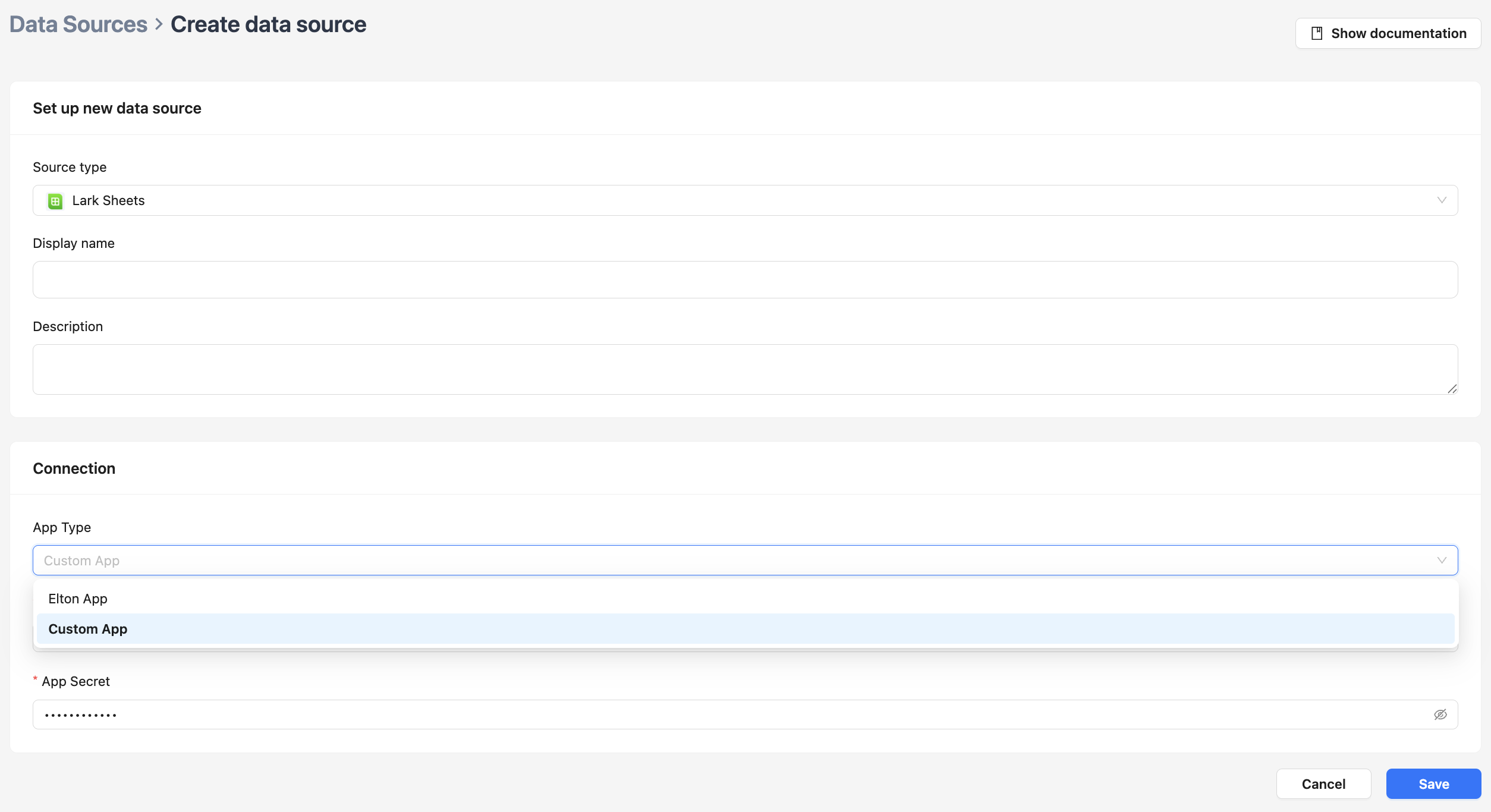
(1) Tại giao diện setup data source của Lark Sheets, bạn thao tác điền các thông tin định danh cho source chuẩn bị tạo:
-
Display name: Tên hiển thị của source. Elton khuyến khích bạn đặt tên có mối liên hệ với source Lark Sheets mà bạn sắp sửa tạo.
-
Description: Mô tả của source nếu có
(2) Connection - APP Type: Chọn loại App trên tài khoản Lark mà bạn muốn liên kết tới Elton. Có hai loại app mà bạn có thể chọn:
-
Elton app: Là một app public được tạo bởi Elton, cho phép các doanh nghiệp dùng Lark cài đặt và tích hợp nhằm hỗ trợ quá trình hệ thống của Elton kết nối lấy dữ liệu từ tài khoản Lark về hệ thống. Lưu ý: Khi chọn Elton app, bạn sẽ cần thực hiện thêm bước trao quyền như Bước 2 ở dưới.
-
Custom app / private app: Là app của bạn tự tạo riêng trên Lark cho doanh nghiệp của mình và chỉ những thành viên trong workspace mới được vào app đó.
- Khi chọn option này, bạn tiến hành điền
App IDvàApp Secrettrên Lark của Custome App của mình vào. Cách trích suất hai trường thông tin này, bạn có thể xem HDSD ở trong link này. - Lưu ý: Để Elton có thể kết nối được vào custom app của bạn, bạn cần thao tác làm thêm một bước đó là tiến hành add những guyền (permission) như trong file JSON được gắn dưới đây vào custom app của bạn (mục
Permission & Scope->Batch import/export scopes).
- Khi chọn option này, bạn tiến hành điền
{
  "scopes": {
    "tenant": [
      "approval:approval.list:readonly",
      "approval:approval:readonly",
      "approval:definition",
      "approval:instance",
      "bitable:app",
      "bitable:app:readonly",
      "sheets:spreadsheet:readonly"
    ],
    "user": []
  }
}
(3) Sau khi hoàn tất điền các thông tin của source, bạn nhấn Save => hệ thống sẽ đưa về trang thông tin chi tiết của source bạn vừa tạo.
Bước 2: (Chỉ áp dụng cho những ai chọn App type là Elton App) Trao quyền cho Elton vào source của Lark Sheets
Tại bước trao quyền cho Elton truy cập vào source Lark của bạn, sẽ có hai bước trao quyền nhỏ hơn cần thực hiện:
2.1. Cài đặt/tích hợp app của Elton trên giao diện Lark của công ty bạn
2.2. Trao quyền từ source đã thiết lập trên giao diện của Elton
2.1 Cài đặt/tích hợp app của Elton trên giao diện Lark của công ty bạn
Trước khi trao quyền cho Elton truy cập Lark của bạn như bước, bạn cần thực hiện cài đặt app của Elton trên Lark workspace. Mục đích của thao tác này nhằm hỗ trợ 3 tác vụ chính khi tạo connection có source là Lark sheets của bạn:
- Connections: extract data từ lark sheets
- Transformation: ghi data vô lark sheets
- Notification: gửi noti qua lark
-
Bạn thao tác nhấp vào link này để tiến hành tích hợp Elton trên Lark của mình:
https://app.larksuite.com/app/cli_a47820e6d538900a?from=share. -
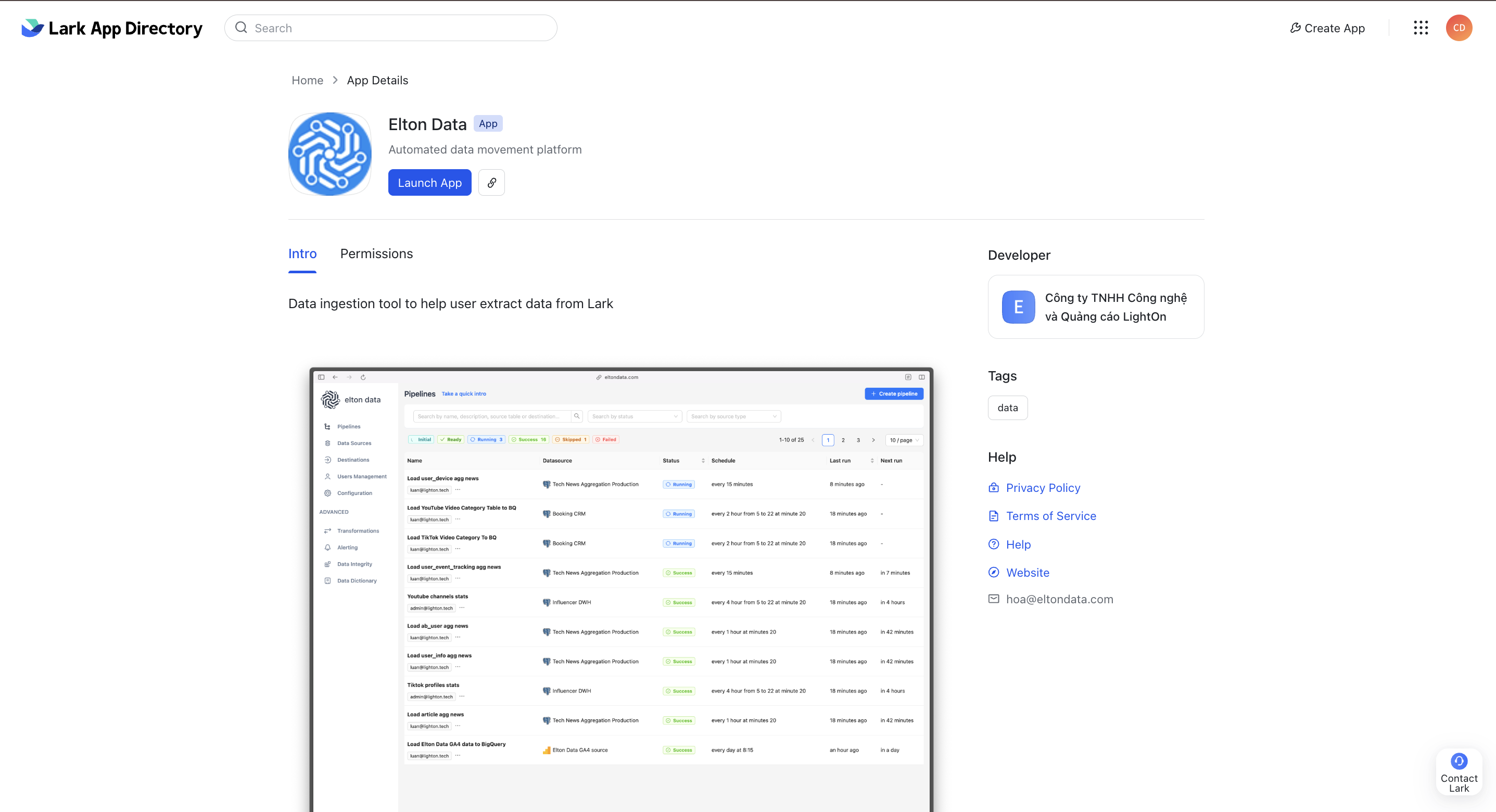
Bạn nhấn chọn nút
Launch App, hệ thống sẽ yêu cầu bạn mở app Lark của mình, từ đó app Elton sẽ được tự động add vào Lark workspace của bạn.
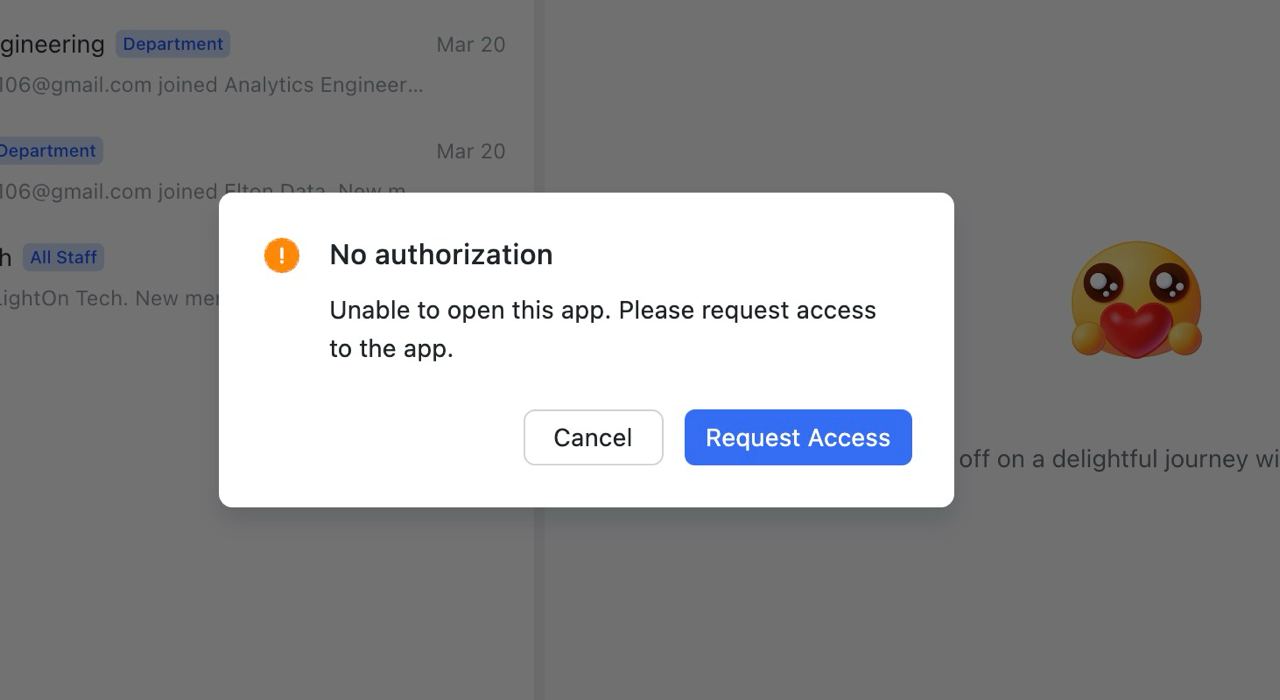
- Trong một vài trường hợp khi nhấn
Launch Appvà nhận được thông báo cần cấp quyền như hình bên dưới. Bạn thao tác nhấnRequest Accessvà liên hệ nhân viên của Elton để được hướng dẫn tiếp.
2.2 Trao quyền từ source đã thiết lập trên giao diện của Elton
- Tại trang thông tin chi tiết của source bạn vừa tạo => Nhấn chọn nút "Authorize" để tiền hành trao quyền cho phép Elton truy cập vào dữ liệu của source.
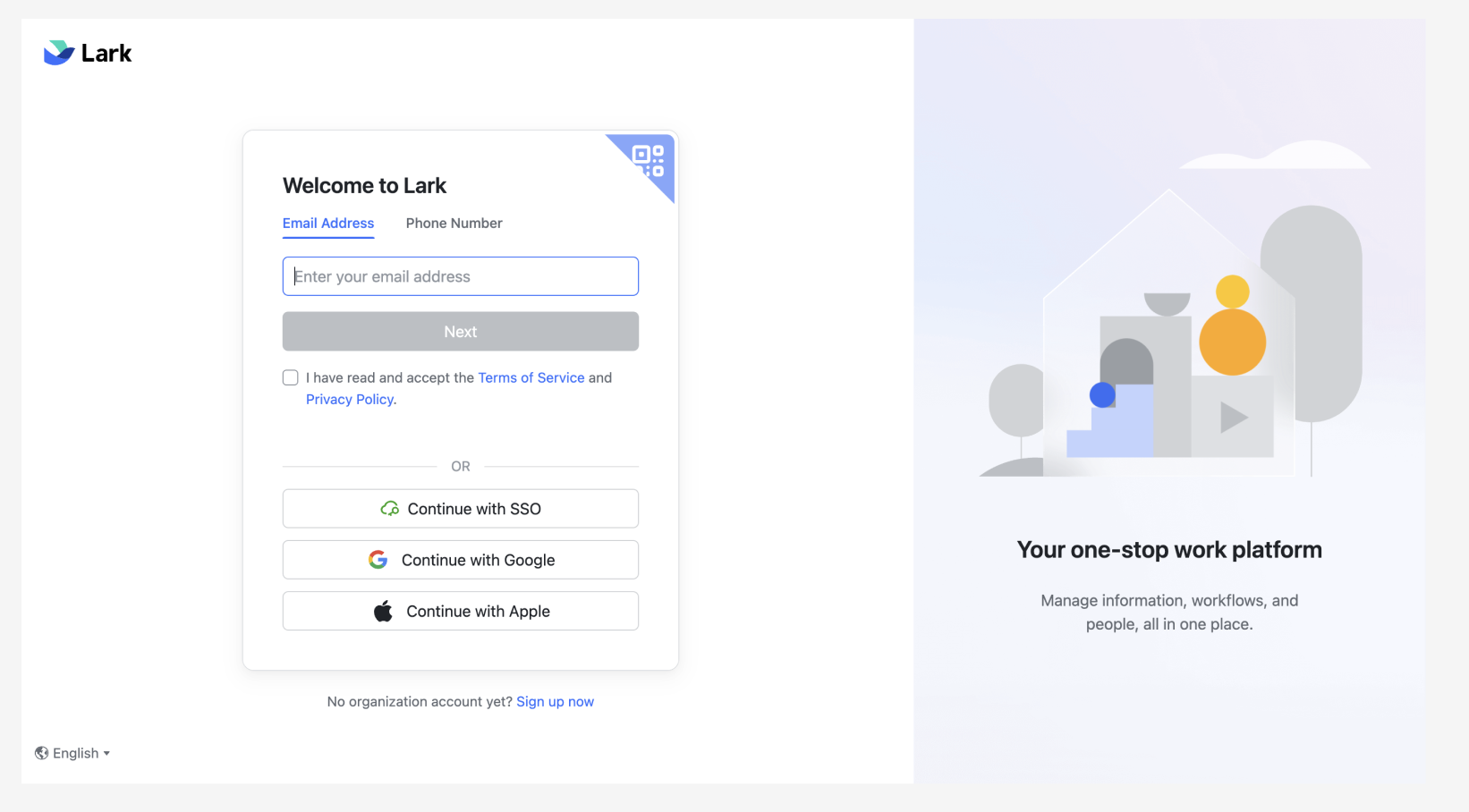
- Đối với trường hợp Source là Lark thì hệ thống sẽ tự động đưa bạn qua trang đăng nhập của Lark
- Bạn tiến hành đăng nhập với account Lark của mình
Bạn nên lựa chọn cách đăng nhập bằng điền email hoặc số điện thoại trực tiếp, thay vì đăng nhập thông qua bên thứ ba như SSO Google Apple vì các cách đăng nhập qua bên thứ ba hiện tại Lark chưa hỗ trợ tốt và có xu hướng xảy ra lỗi.
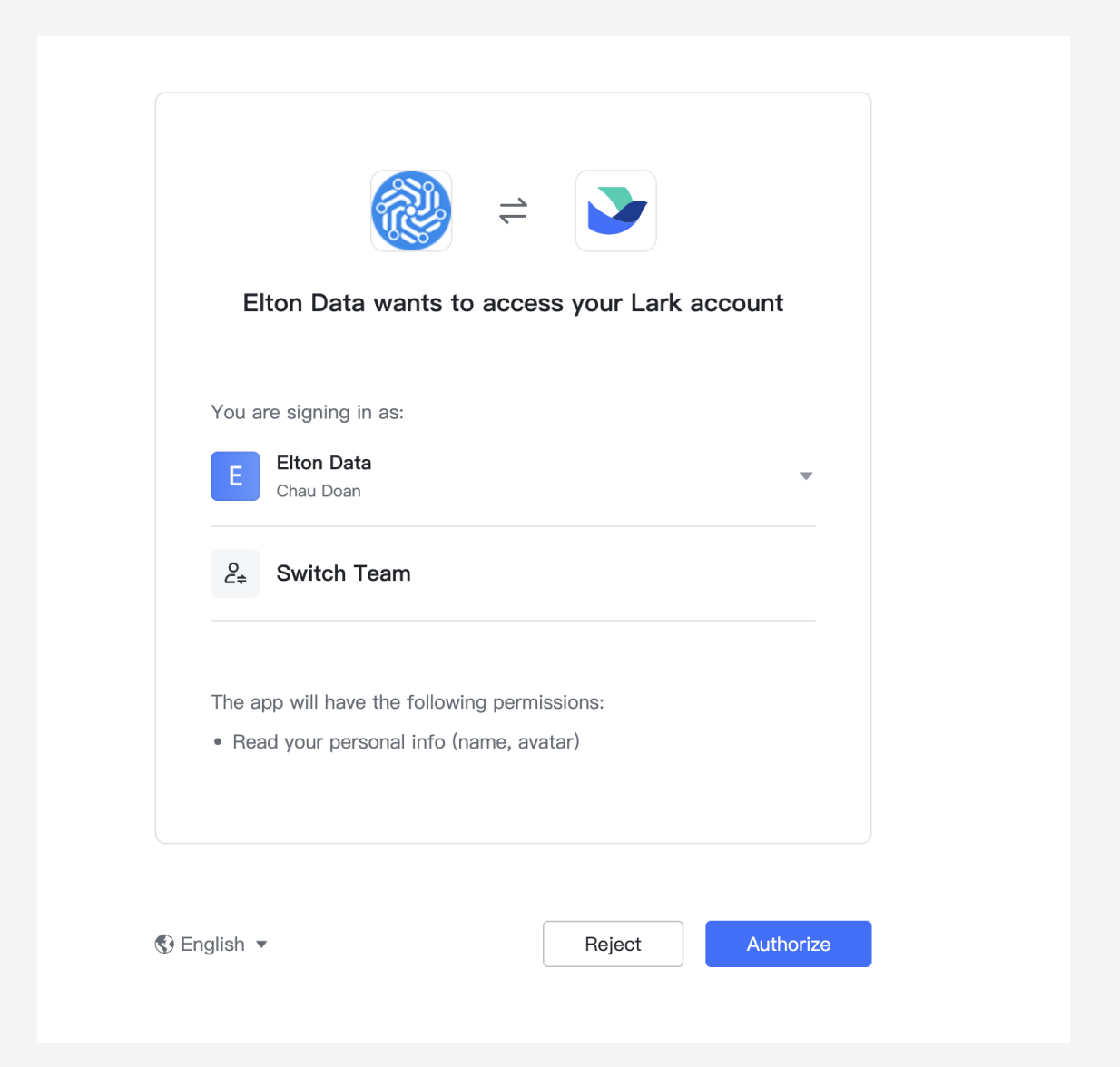
- Tiếp theo, Lark sẽ yêu cầu bạn tiến hành thao tác trao quyền cho Elton, bạn nhấn vào nút
Authorize.
-
Sau khi thực hiện trao quyền xong, hệ thống sẽ đưa bạn về tab "Data Sources", bạn sẽ thấy source mới tạo nằm ở trên đầu danh sách các source đã có, bạn thao tác nhấn chọn source và có thể xem được thông tin chi tiết của source đó.
-
Tại chi tiết của source, bạn có thể check trạng thái phân quyền cũng như tao tác
edit,delete,disablehoặcre-authorizeacoount Lark của bạn.
Phần 2: Hướng dẫn điền các trường thông tin khi setup Connection với Source là từ Lark Sheets
General info
1. Name: Tên của cài đặt connection bạn sắp tạo.
2. Description: Mô tả của cài đặt connection bạn sắp tạo
3. Sync Frequency: Chọn khoản thời gian định kỳ mà bạn muốn dữ liệu của connection sắp tạo được cập nhật. Ví dụ: Nếu bạn chọn option là Every 1 hour, thì cứ mỗi 1 tiếng hệ thống sẽ tự chạy và sync dữ liệu một lần.
Source config
Tại mục "Source Config" của màn hình setup chi tiết connection có source là Lark Sheets, các trường thông tin bạn cần điền sẽ có ý nghĩa như sau:
1. Sheet ID & Sheet Url
-
Là hai dữ liệu của Lark Sheets của bạn để Elton có thể dựa vào đó để định danh và load các bảng data lên hệ thống
-
Bạn có thể chỉ điền
Sheet URLvà Elton có thể detect và điềnSheet IDcho bạn.
- Elton hiện tại chưa hỗ trợ Sheets được tạo trong
Wiki, bạn vui lòng tạo Sheets ở trongDrivehoặc di chuyển Sheets muốn liên kết từWikivào trongDrivenếu cần.
1.1 Cách lấy Sheets URL trên Web:
- Bạn chỉ cần vào Lark sheet của bạn trong
Drivevà thao tác copy link URL trên thanh bar và paste vào.
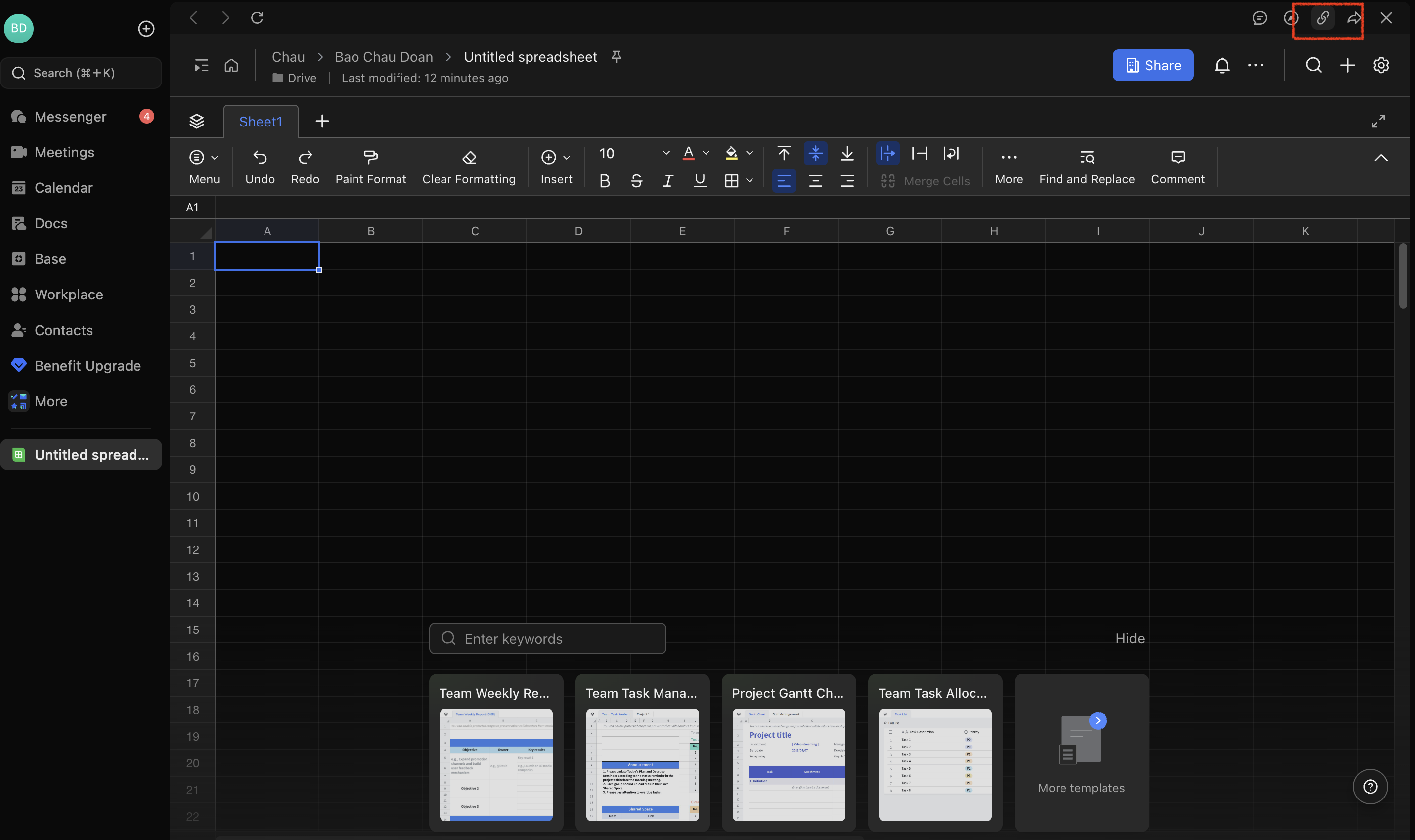
1.2 Cách lấy Sheet URL trên APP:
- Tại trang chi tiết Lark Sheet của bạn, bạn nhấn chọn icon
Linkbên góc phải màn hình như khoanh đỏ là link đã được copy.
2. Select 1 or many sheets
-
Sau khi bạn điền sheets URL thành công, hệ thống sẽ nhận diện được các bảng dữ liệu mà Lark Sheets của bạn đang sở hữu để đề xuất trong trường thông tin này.
-
Bạn chọn các bảng dữ liệu liên quan để thực hiện tạo kết nối.
3. Auto detect data range
-
Đây là tính năng hỗ trợ tự động phát hiện phạm vi dữ liệu trong các sheet của bạn. Lưu ý: Tính năng này hoạt động tốt nhất với các trang tính thông thường, nếu các trang tính vượt quá giới hạn dung lượng của Lark (max 10MB), vui lòng tắt để thiết lập thủ công và kết hợp với điền field
Batch size valuetrong mụcAdvanced Config. -
Khi tắt tính năng này, hệ thống sẽ hiện ra hai field là
Start cellvàEnd column. Bạn dựa vào bảng dữ liệu trên Lark Sheets của mình để điền chính xác hai trường thông tin này.
4. Load Strategy
- Thông tin được dùng để xác định cách mà dữ liệu trong các sheet của bạn sẽ được cập nhật khi có thay đổi phát sinh (chỉnh sửa hoặc thêm dòng mới). Có 3 lựa chọn để cập nhật dữ liệu: Merge, Overwrite, Append.
4.1. Merge
-
Nếu chọn option là
Merge, khi có một dòng mới phát sinh, hệ thống sẽ detect và cập nhật vào. Trường hợp dòng dữ liệu đã tồn tại có thay đổi, hệ thống sẽ tự động cập nhật các thay đổi đó. -
Để option
Mergehoạt động, bạn cần phải điền thêmKey field.Key fieldở đây được định nghĩa là cột định danh của một record dữ liệu. -
Ví dụ: Sheet về Dữ liệu những đơn hàng của cửa hàng A thì sẽ luôn có một cột dùng để định danh các đơn hàng. Cụ thể trong trường hợp này sẽ là cột
Mã đơn hàng. Vì vậy đối với ví dụ trên thìKey fieldsẽ là tên của cột định danh:Mã đơn hàng. Bạn thao tác điềnMã đơn hàngvào ôKey field.
4.2.Overwrite
- Nếu chọn option là
Overwrite, mỗi khi cập nhật dữ liệu hệ thống sẽ thực hiện ghi đè lên toàn bộ dữ liệu cũ cũng như cập nhật thêm dữ liệu mới nếu có.
4.3. Append
- Nếu chọn option là
Append, hệ thống sẽ chỉ cập nhật những record mới xuất hiện và sẽ không update data cũ khi có thay đổi.
5. Advance configure
5.1 Datetime columns
Theo mặc định, tất cả các cột ngày giờ sẽ được Lark Sheets chuyển đổi thành số. Vui lòng nhập tên các cột được sử dụng cho ngày, ngày giờ, dấu thời gian để Elton có thể chuyển đổi về giá trị gốc. Bạn có thể điền nhiều nhiều cột, phân tách bằng dấu ,.
5.2 Batch size value
-
Lark Sheets giới hạn 10MB dữ liệu cho mỗi lần Elton gửi yêu cầu lấy dữ liệu. Vì vậy, trong trường hợp bảng dữ liệu của bạn quá lớn, bạn sẽ cần thực hiện tách file lark sheet của bạn thành từng file nhỏ hơn.
-
Để thược hiện điều đó, bạn cần điền số dòng bạn muốn giới hạn trong mỗi file dữ liệu của mình, để Elton thực hiện tách đúng với setting đó.
-
Ví dụ: Bạn điền vào field này giá trị
10.000, hệ thống sẽ tự động tách sheet của bạn theo setup mỗi file có giới hạn 10.000 dòng.
-
Vì giới hạn của Lark cho mỗi sheet là 10MB, trong khi hiện tại cài đặt của Elton chỉ cho phép bạn phân tách dựa trên số dòng, khi cài đặt phần này, bạn có thể sẽ cần phải thử nhiều lần để có thể đạt được cài đặt cần thiết.
-
Khi điền và save thành công, hện thống sẽ gửi noti về nếu việc cài đặt chưa đạt chuẩn trong lúc chạy. Noti sẽ có dạng như thế này:
90221: data exceeded 10485760 bytes. Lúc đó bạn có thể vào lại connection và tiến hành chỉnh lại số dòng nhỏ hơn.
Add-on: Cách tính Billable Pipeline cho source
-
Khi sử dụng Elton, bạn sẽ được thông báo về cách mà hệ thống sẽ tính phí sử dụng dịch vụ. Cách tính hiện tại chủ yếu dựa trên số pipeline bạn tạo.
-
Tuỳ từng loại source mà cách tính số lượng pipeline giới hạn sẽ khác nhau. Để biết thêm chi tiết, bạn vui lòng tham khảo cách tính ở link ở đây.